NIEUW - VISUELE UPDATE
Cocon krijgt een frisse, intuïtievere uitstraling
Een vernieuwd hoofdscherm met eenvoudigere navigatie, contextgebonden knoppen en een consistente indeling, zodat je dagelijkse werkzaamheden in Cocon sneller en aangenamer verlopen.
WAAROM DEZE UPDATE
Dezelfde Cocon, maar dan gebruiksvriendelijker
We hebben de grafische interface van Cocon vernieuwd met één doel voor ogen: Cocon intuïtiever maken en je dagelijkse werkzaamheden efficiënter ondersteunen. Alles wat je gewend bent, blijft beschikbaar, maar is nu overzichtelijker ingedeeld en gemakkelijker te vinden.
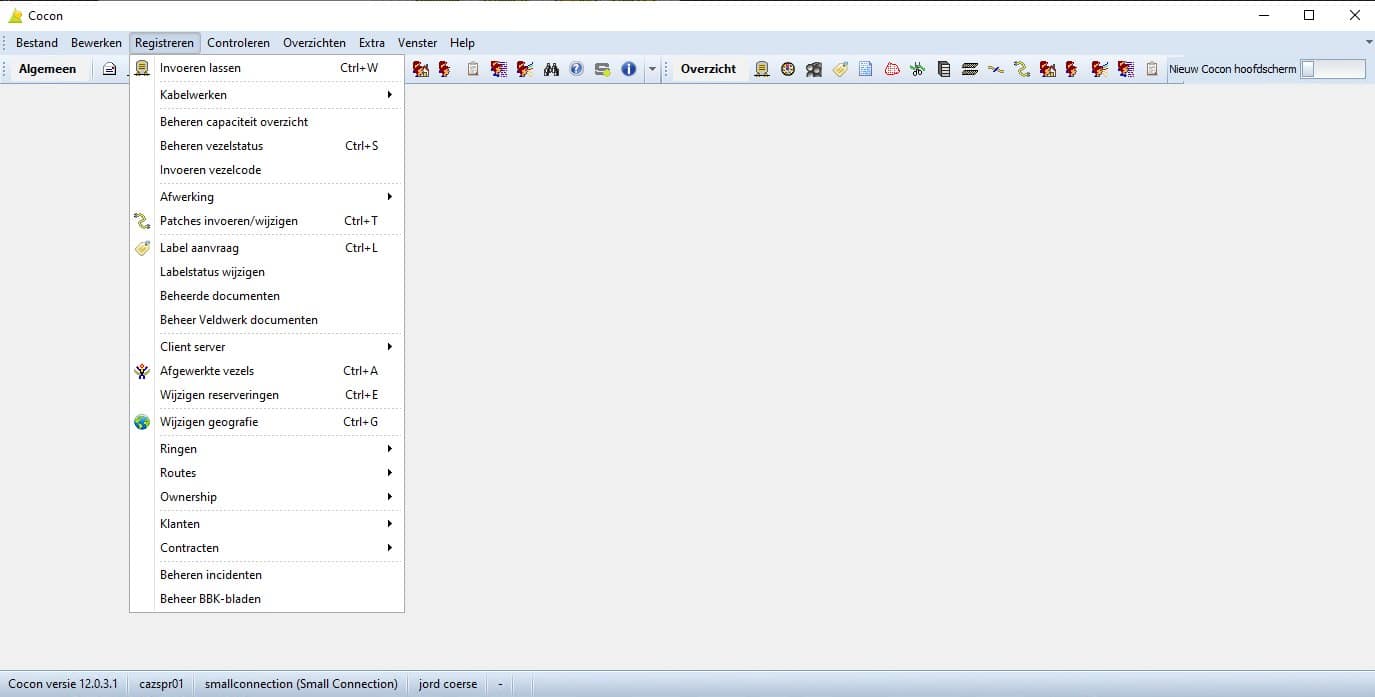
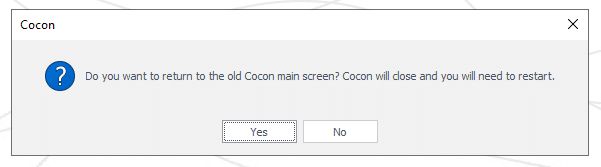
Goed om te weten: de visuele update heeft alleen betrekking op het hoofdscherm van Cocon. De indeling en veel van de subschermen blijven voorlopig ongewijzigd. Je kunt schakelen tussen de oude en de nieuwe interface met de schakelaar rechtsboven; Cocon wordt daarna opnieuw opgestart. Deze update is de eerste stap in een geleidelijke modernisering van Cocon.
IN EEN OOGOPSLAG
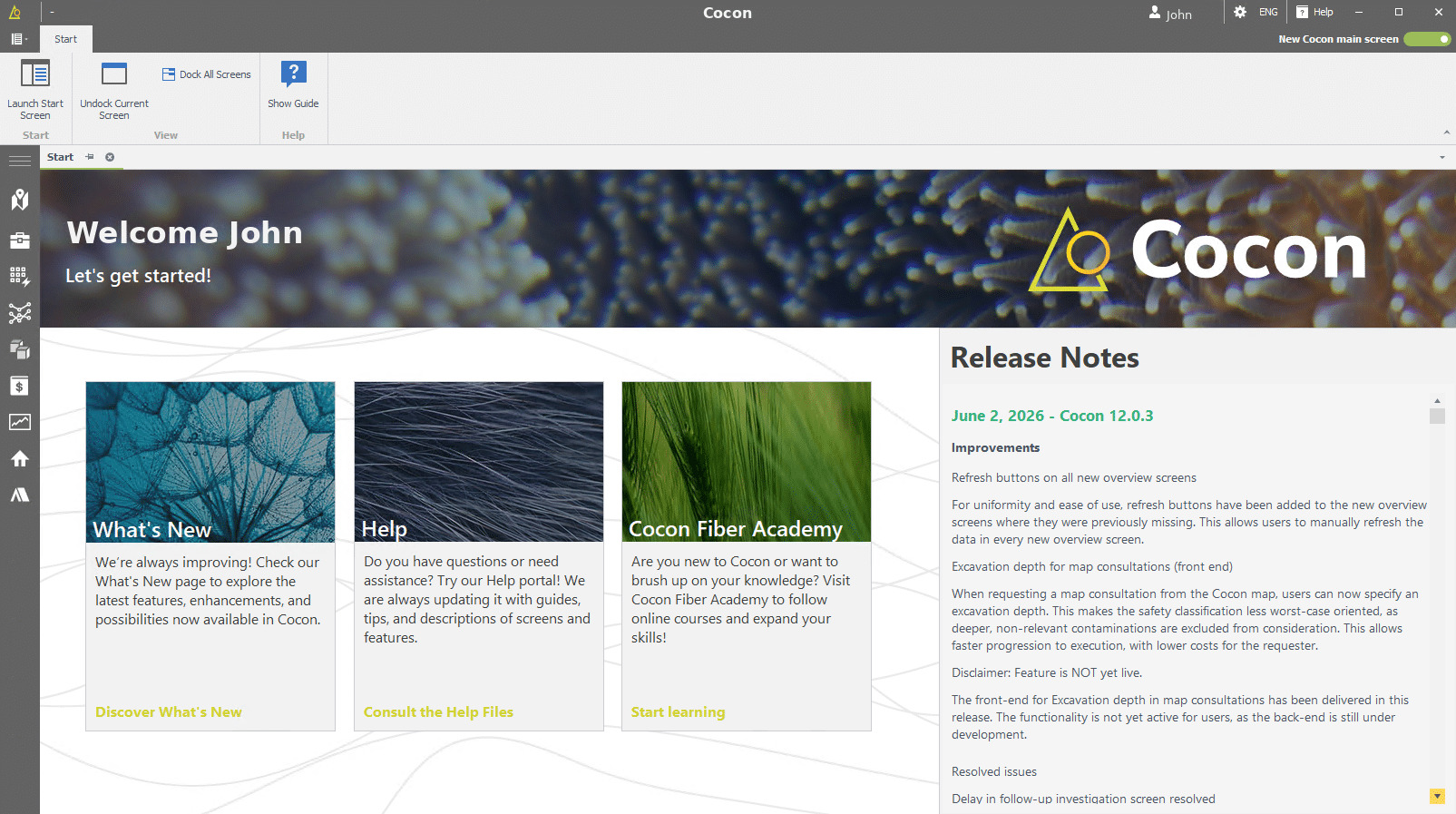
Het nieuwe hoofdscherm
- Het applicatiemenu en het hoofdmenu, linksboven. Toegang tot alle schermen en instellingen.
- Het lint met contextgebonden knoppen voor het actieve scherm.
- Profiel, taal en Help, rechtsboven binnen handbereik.
- Een schakelaar waarmee je met één klik kunt wisselen tussen de oude en de nieuwe interface.
- Startpagina met snelkoppelingen (Nieuws, Help, Fiber Academy) en release-opmerkingen.
NIEUWS
Vier verbeteringen die je meteen zult merken
1. Het hoofdmenu
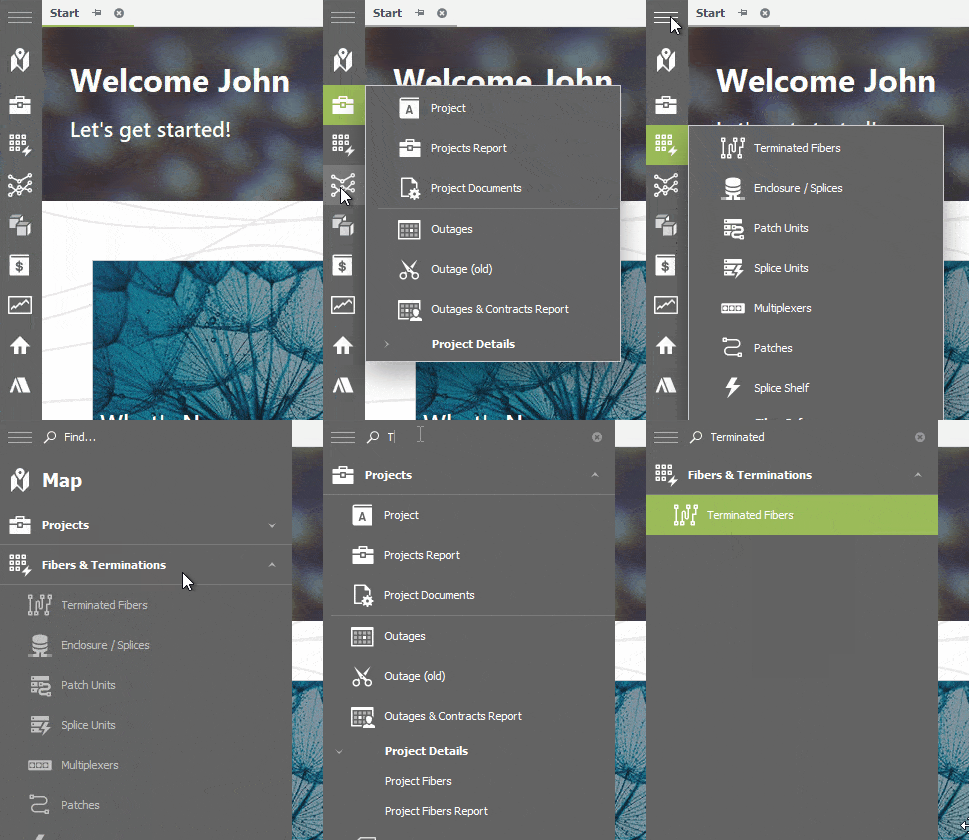
Alle hoofdschermen staan nu overzichtelijk in het hoofdmenu aan de linkerkant, gerangschikt op basis van netwerklogica en prioriteit. Zo kun je het juiste scherm sneller vinden.
- Uitvouwen en samenvouwen met de hamburgerknop (drie streepjes).
- Gebruik, wanneer de pagina is uitgevouwen, de zoekfunctie om direct naar een scherm te gaan.
- Geen aparte knoppen meer voor ‘Registreren’ en ‘Overzicht’: je autorisatie bepaalt welk scherm wordt geopend.
2. Het applicatiemenu
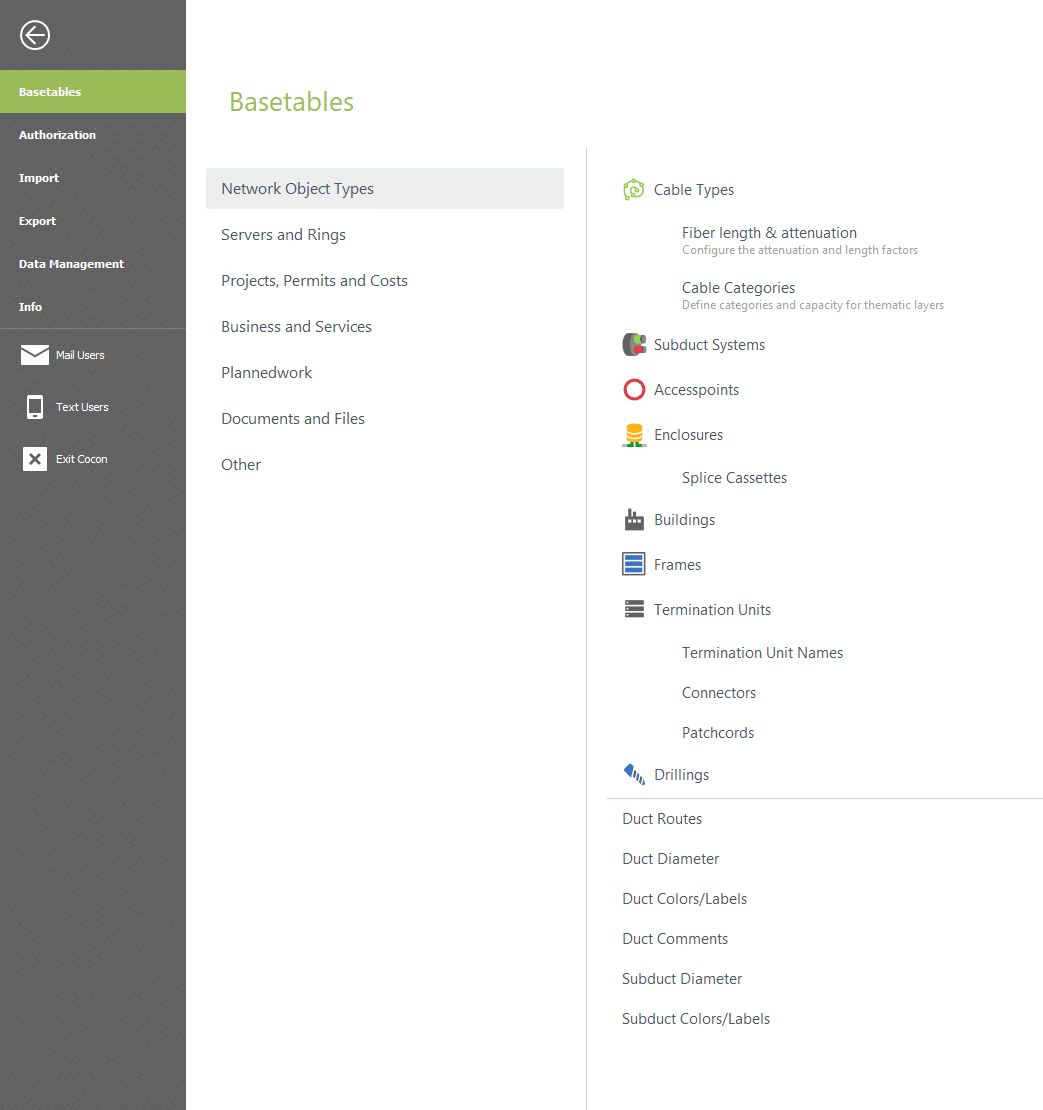
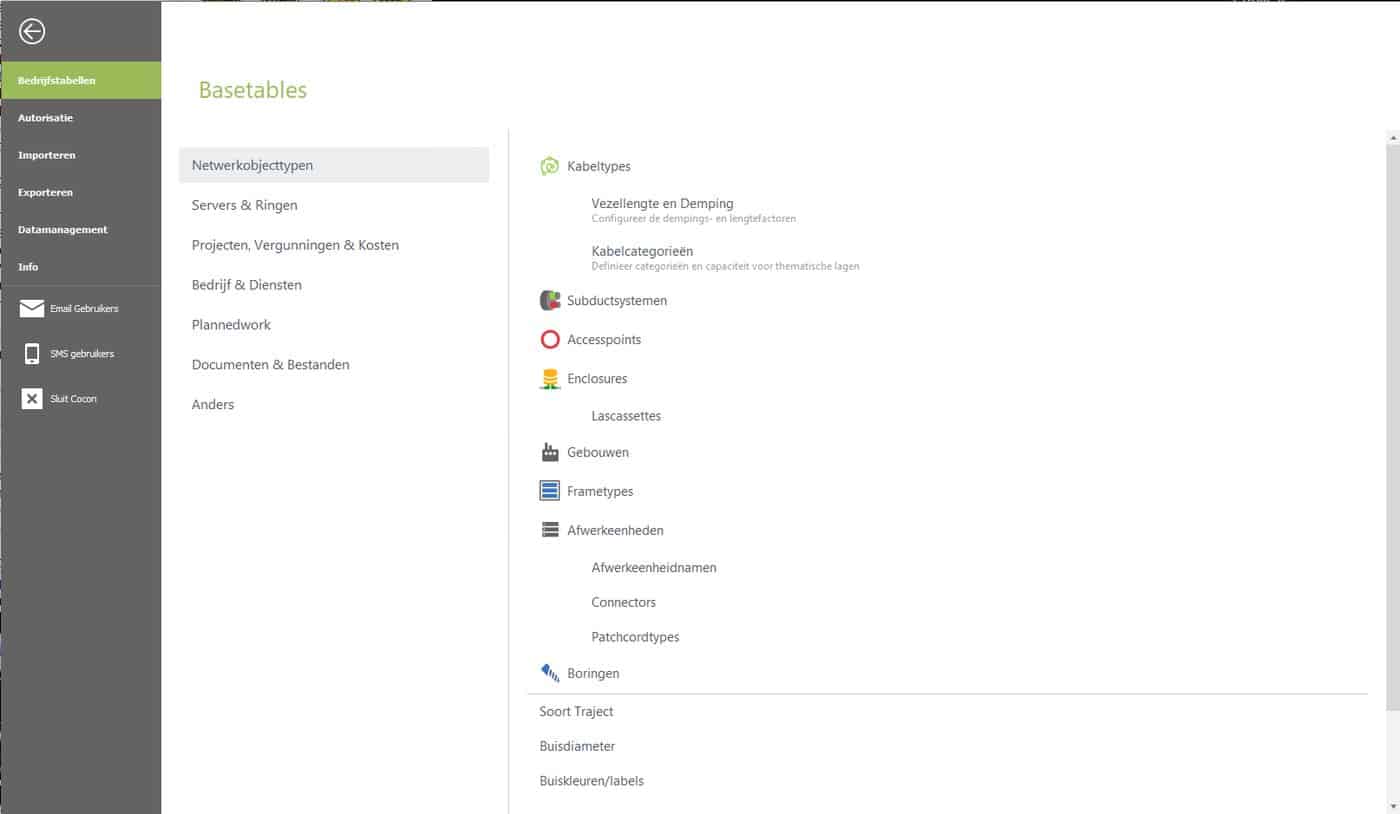
Alles wat te maken heeft met de algemene omgeving en de instellingen van de applicatie is gegroepeerd onder het applicatiemenu linksboven: basistabellen, gebruikers- en groepsautorisatie, en het importeren en exporteren van bulkbestanden.
- Logisch gegroepeerde categorieën in plaats van lange lijsten.
- Bij elke functie staat een korte beschrijving, zodat je niet hoeft te raden.
EN NOG VEEL MEER
Werk slimmer met knoppen en tabbladen
3. Het lint: contextgebonden knoppen. Het lint bovenaan toont altijd de knoppen die relevant zijn voor het scherm waarin je werkt, altijd op dezelfde plek en met dezelfde indeling. Je hoeft niet meer te zoeken.
4. Tabbladen: meerdere schermen, jouw indeling. Schermen worden nu als tabbladen geopend, zodat je meerdere schermen tegelijk open kunt houden en toch alles onder controle houdt. Sleep tabbladen naast elkaar of stapel ze op elkaar, of haal een tabblad uit Cocon om het in een apart venster op een tweede monitor te openen.
VOOR & NA
Ontdek zelf het verschil
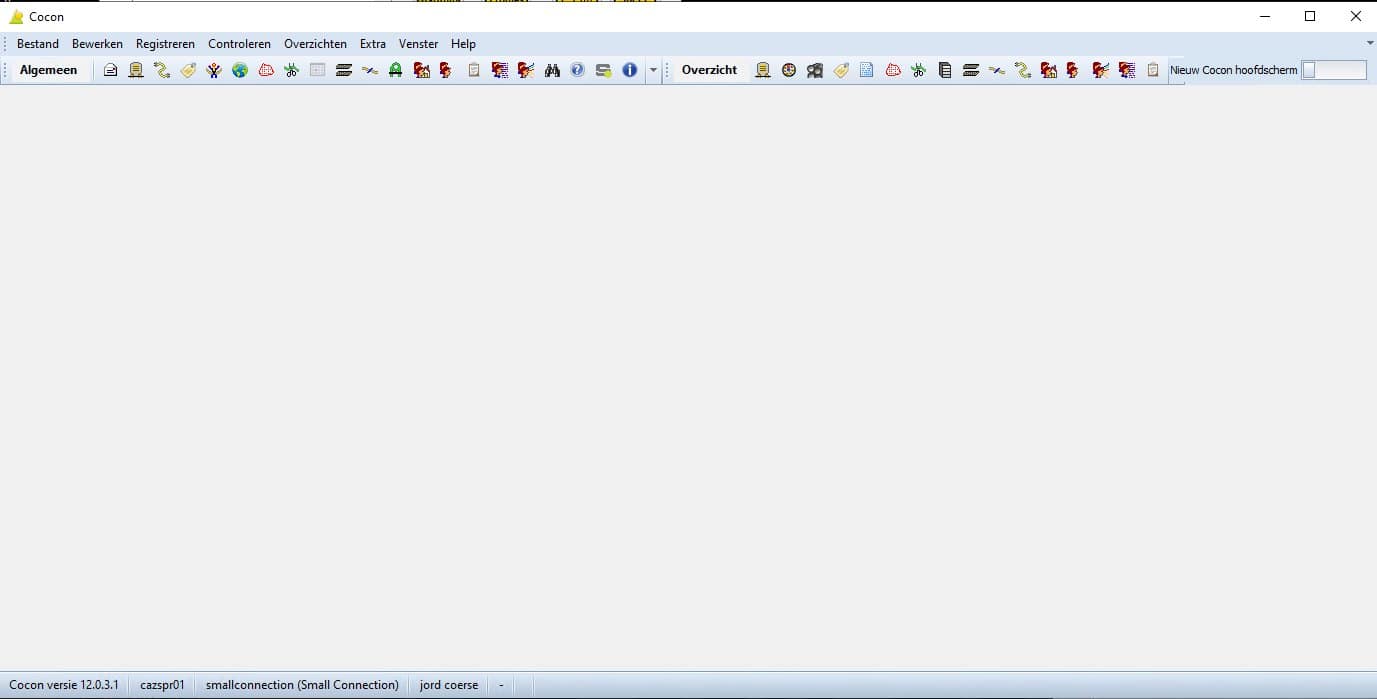
Links het vertrouwde scherm, rechts de nieuwe interface, naast elkaar.
Het hoofdscherm
De functies verkennen
EEN VLOTTE OVERGANG
Doe het op je eigen tempo
Je kunt het vernieuwde hoofdscherm nu meteen gaan gebruiken en er in je eigen tempo aan wennen.
- Probeer het meteen eens uit. Gebruik de schakelaar rechtsboven om het nieuwe hoofdscherm zelf in te schakelen.
- Schakel voorlopig nog even terug. Tijdens de overgangsperiode kun je nog steeds terugkeren naar de oude weergave; na verloop van tijd zal het oude scherm geleidelijk worden afgeschaft.
- Dezelfde gegevens en functies. Alleen het hoofdscherm verandert; de kaartweergave en de subschermen blijven hetzelfde.
- Hulp binnen handbereik. Na de livegang staat het ondersteuningsteam van Speer IT klaar om uw vragen te beantwoorden.
AAN DE SLAG
Probeer het nieuwe startscherm eens
Schakel rechtsboven de schakelaar ‘Nieuw Cocon-hoofdscherm’ in, start Cocon opnieuw op en ontdek de nieuwe interface. Tijdens de overgangsperiode kun je eenvoudig terugschakelen om er in je eigen tempo aan te wennen.
Vragen? Servicedesk servicedesk@speerit.nl | 0900 77 33 748 | Speer IT B.V.