NOUVEAUTÉ - MISE À JOUR VISUELLE
Cocon arbore désormais un nouveau design plus intuitif
Un écran d'accueil repensé, avec une navigation plus simple, des boutons contextuels et une mise en page homogène, pour que votre travail quotidien dans Cocon soit plus rapide et plus agréable.
POURQUOI CETTE MISE À JOUR ?
Toujours le même Cocon, mais plus simple d'utilisation
Nous avons repensé l'interface graphique de Cocon dans un seul but : rendre Cocon plus intuitif et vous aider à travailler plus efficacement au quotidien. Toutes les fonctionnalités auxquelles vous êtes habitué sont toujours disponibles, mais elles sont désormais organisées de manière plus claire et plus faciles à trouver.
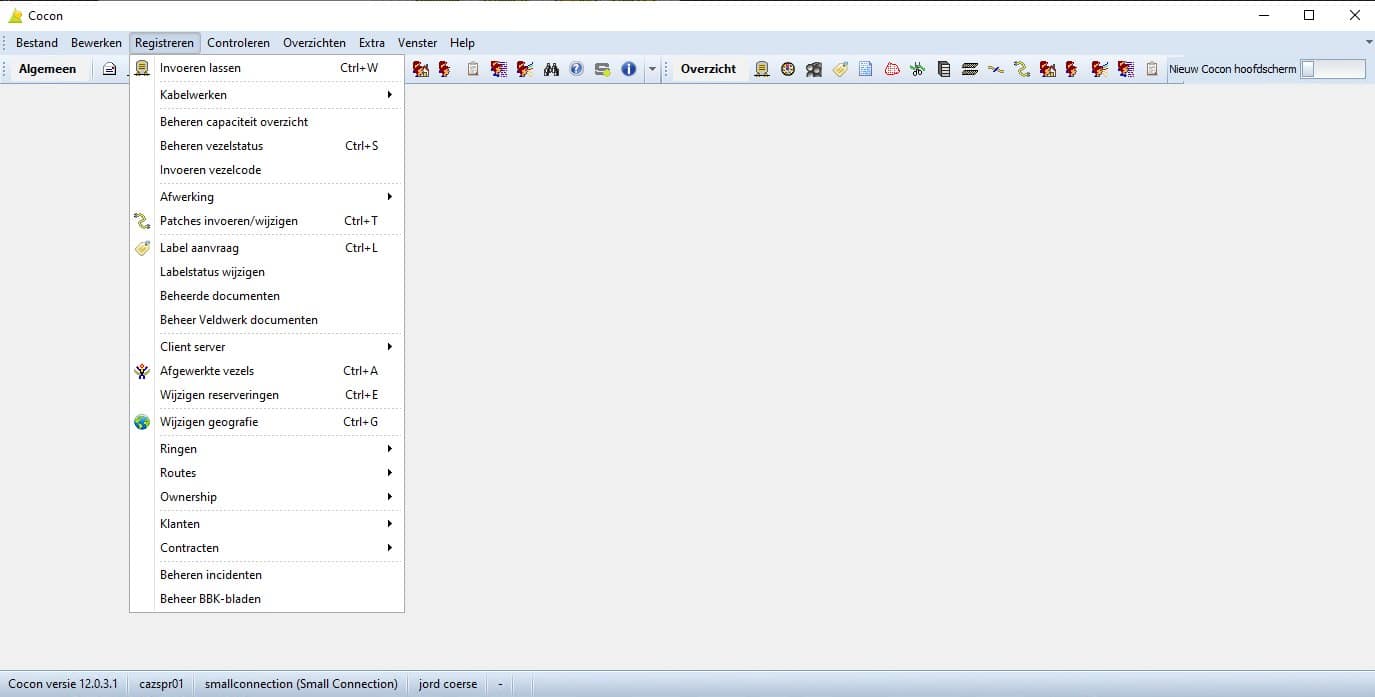
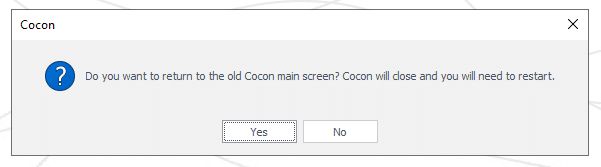
Bon à savoir : la mise à jour visuelle ne concerne que l'écran principal de Cocon. La géographie et la plupart des sous-écrans restent inchangés pour l'instant. Vous pouvez basculer entre l'ancienne et la nouvelle interface à l'aide du bouton situé en haut à droite ; Cocon redémarre ensuite. Cette mise à jour constitue la première étape d'une modernisation progressive de Cocon.
EN BREF
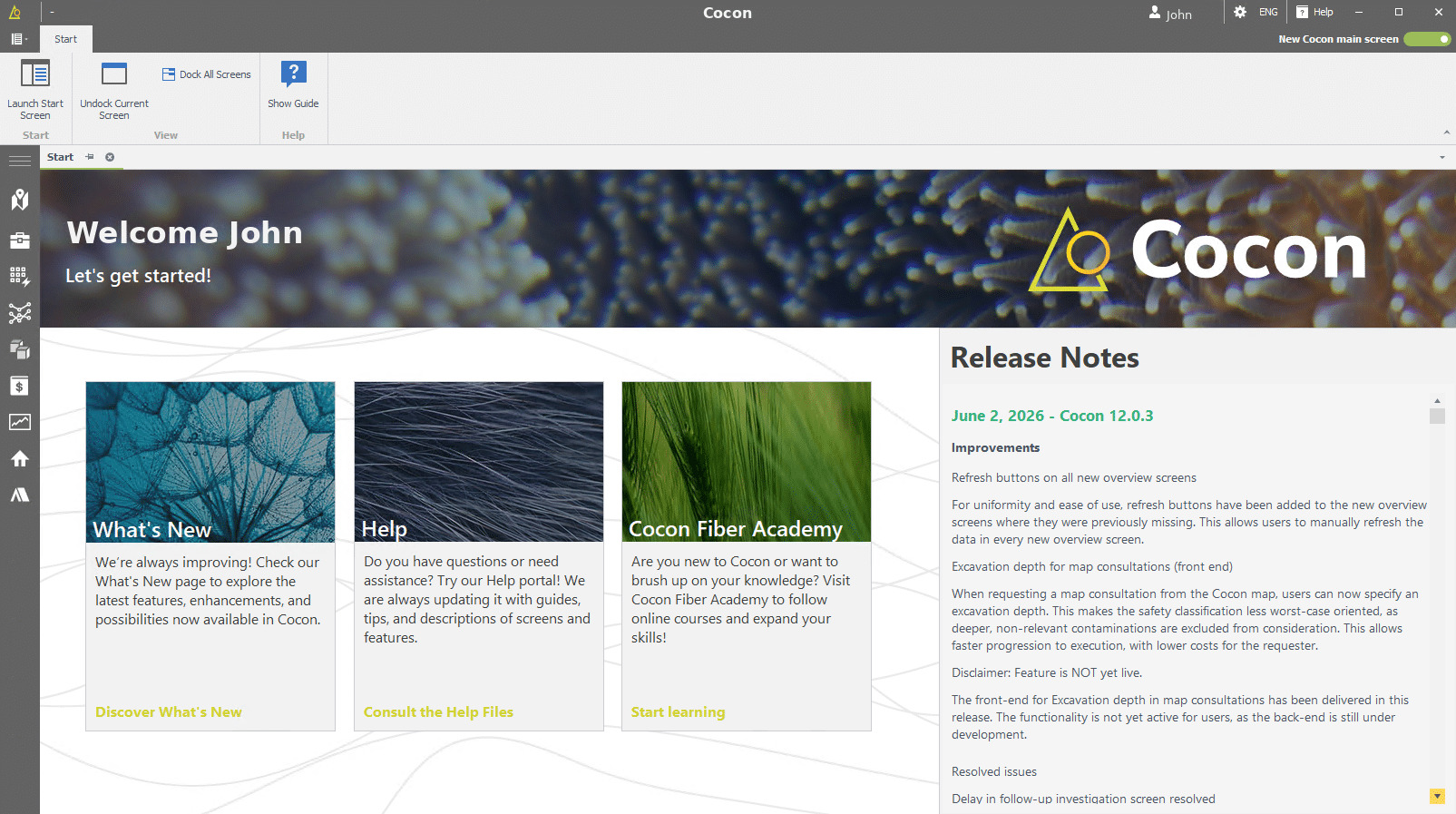
Le nouvel écran d'accueil
- Menu des applications et menu principal, en haut à gauche. Accès à tous les écrans et paramètres.
- Le ruban comportant des boutons contextuels pour l'écran actif.
- Profil, Langue et Aide : accessibles en haut à droite.
- Un bouton permettant de basculer d'un simple clic entre l'ancienne et la nouvelle interface.
- Page d'accueil avec des raccourcis (Nouveautés, Aide, Fiber Academy) et les notes de mise à jour.
QUOI DE NEUF ?
Quatre améliorations que vous remarquerez tout de suite
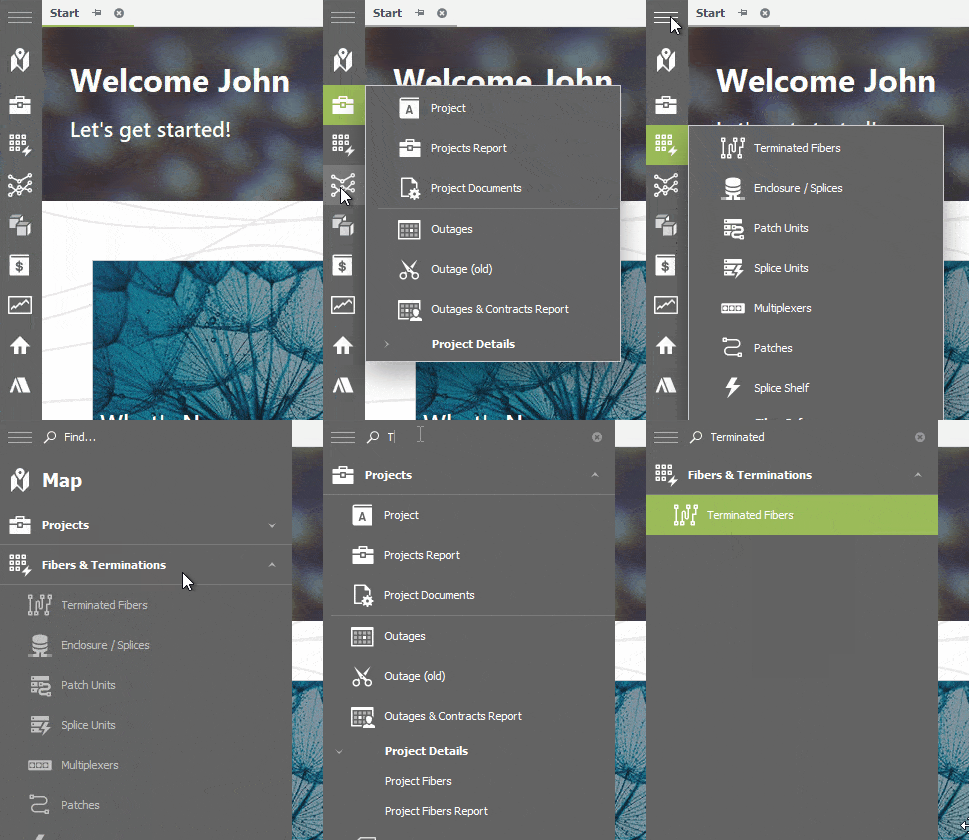
1. Le menu principal
Tous les écrans principaux sont désormais clairement regroupés dans le menu principal situé à gauche, classés selon la logique du réseau et par ordre de priorité. Cela vous permet de trouver plus rapidement l'écran souhaité.
- Dépliez et repliez le contenu à l'aide du bouton « hamburger » (trois lignes).
- Une fois le menu déployé, utilisez la fonction de recherche pour accéder directement à un écran.
- Fini les boutons distincts pour l'inscription et l'aperçu : c'est votre niveau d'autorisation qui détermine l'écran qui s'affiche.
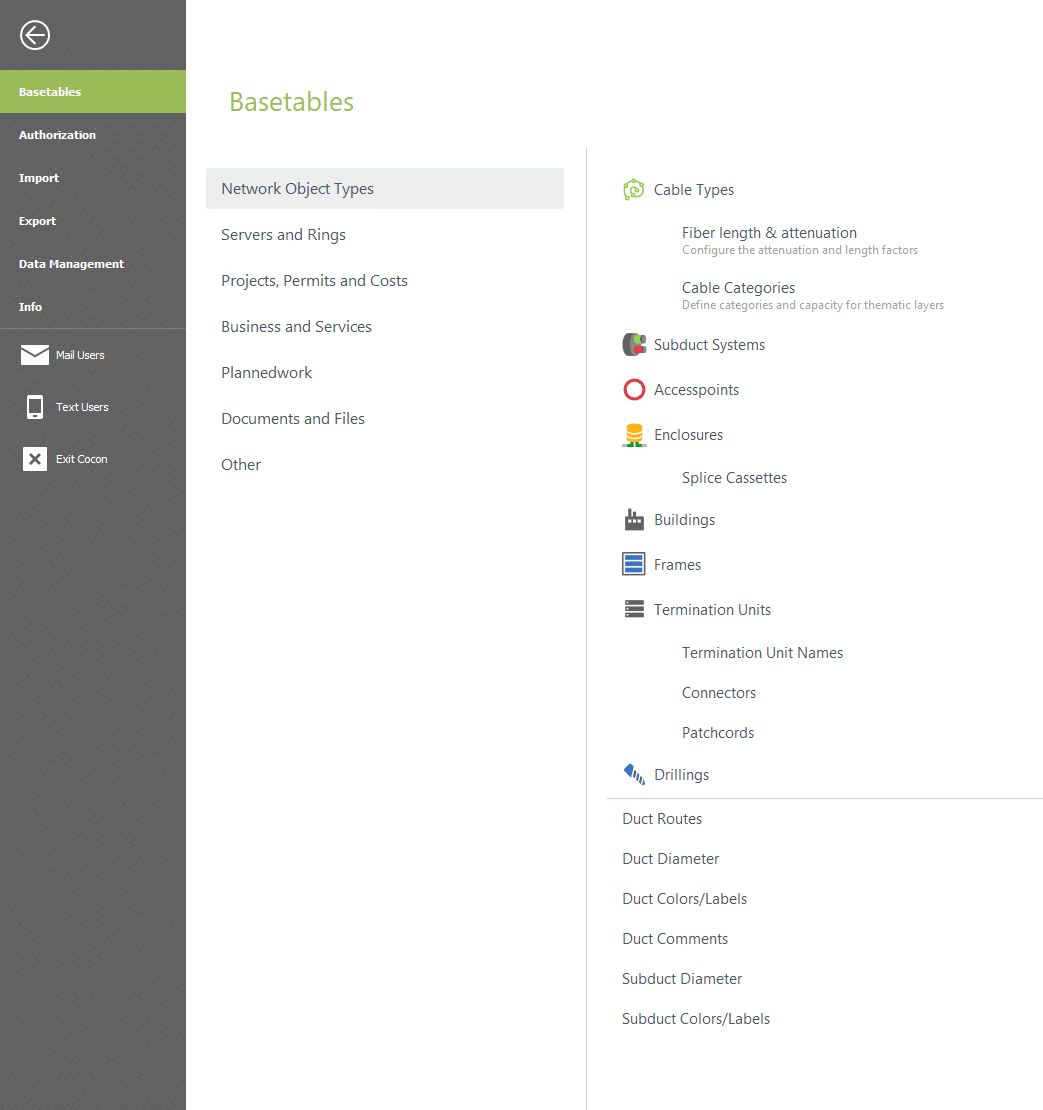
2. Le menu des applications
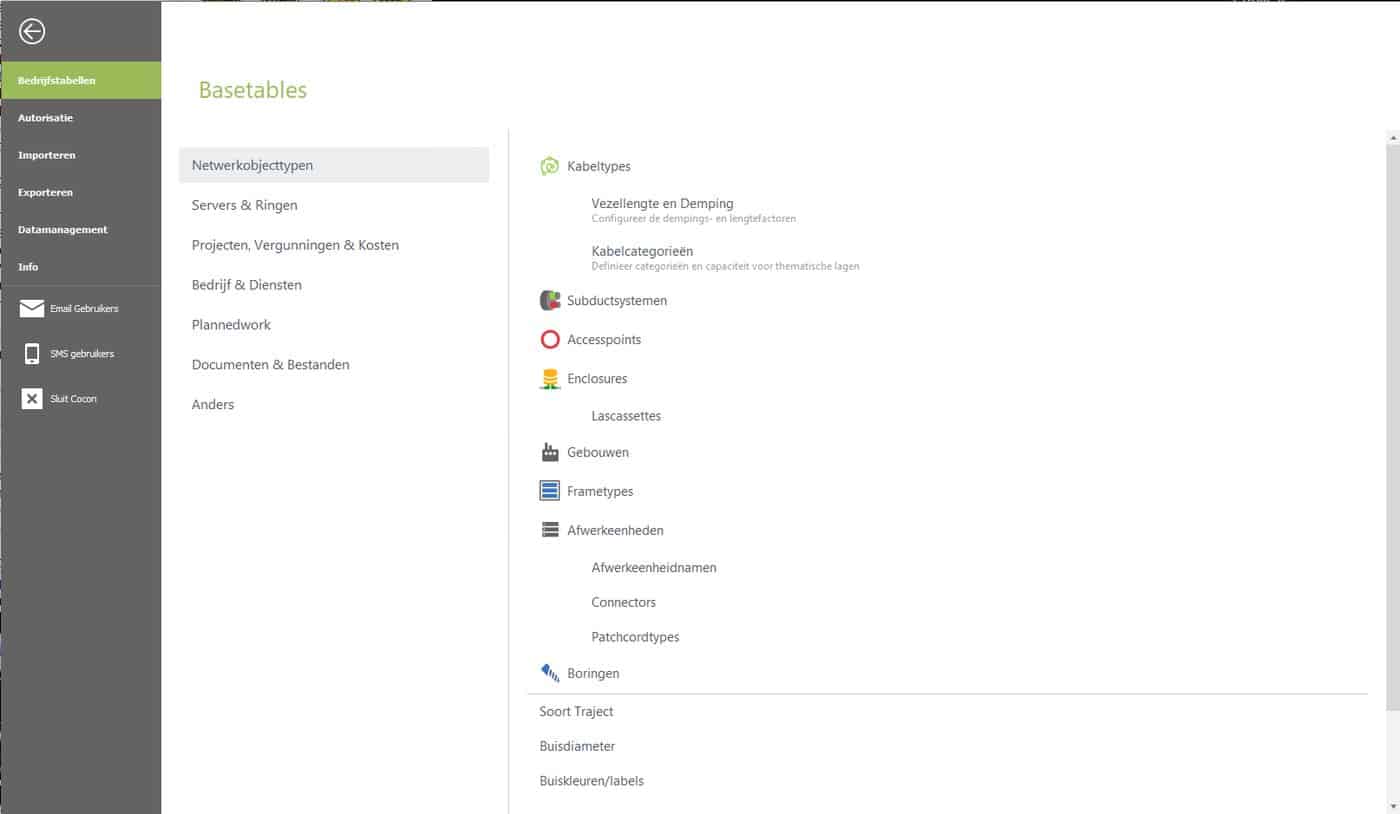
Tout ce qui concerne l'environnement général et les paramètres de l'application est regroupé dans le menu de l'application, en haut à gauche : les tables de base, les autorisations des utilisateurs et des groupes, ainsi que l'importation et l'exportation de fichiers en masse.
- Des catégories regroupées de manière logique, plutôt que de longues listes.
- Une brève description de chaque fonction, pour que vous n'ayez pas à deviner.
ET BIEN PLUS ENCORE
Travaillez plus efficacement grâce aux boutons et aux onglets
3. Le ruban : des boutons adaptés au contexte. Le ruban situé en haut de l'écran affiche toujours les boutons pertinents pour l'écran sur lequel vous travaillez, toujours au même endroit et selon la même disposition. Plus besoin de chercher.
4. Onglets : plusieurs écrans, votre organisation. Les écrans s'ouvrent désormais sous forme d'onglets, ce qui vous permet d'en garder plusieurs ouverts simultanément tout en gardant le contrôle. Vous pouvez agencer les onglets côte à côte ou les empiler, ou encore faire glisser un onglet hors de Cocon pour l'afficher dans une fenêtre distincte sur un deuxième écran.
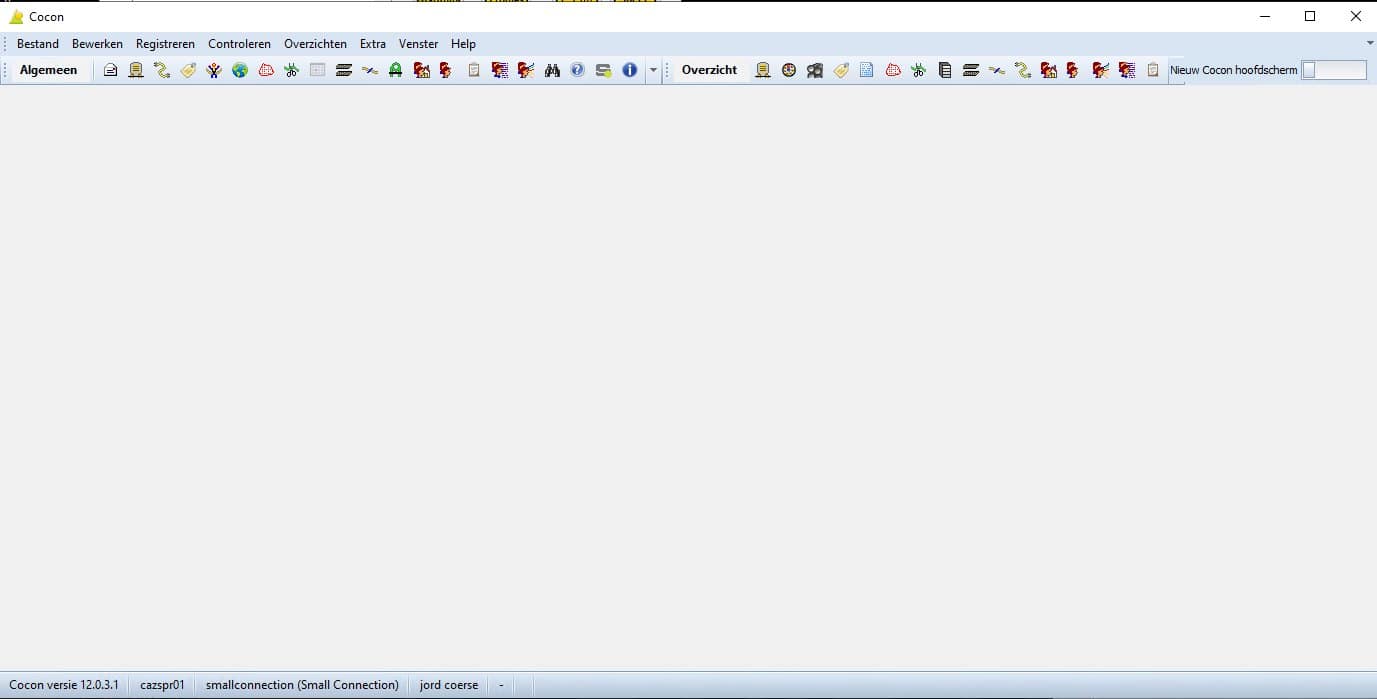
AVANT ET APRÈS
Constatez la différence par vous-même
À gauche, l'affichage habituel ; à droite, la nouvelle interface, les deux côte à côte.
L'écran principal
Découvrir les fonctionnalités
UNE TRANSITION EN DOUCEUR
Mettez-vous à l'aise, à votre rythme
Vous pouvez commencer dès maintenant à utiliser l'écran d'accueil remanié et vous y habituer à votre rythme.
- Essayez-le tout de suite. Utilisez le bouton situé en haut à droite pour activer vous-même le nouvel écran d'accueil.
- Revenez à l'ancienne version pour l'instant. Pendant la période de transition, vous pouvez toujours revenir à l'ancienne interface ; à terme, l'ancien écran sera progressivement supprimé.
- Les mêmes données et fonctionnalités. Seul l'écran principal change ; la carte et les sous-écrans restent identiques.
- Une aide à portée de main. Une fois le système mis en service, l'équipe d'assistance de Speer IT se tient à votre disposition pour répondre à vos questions.
COMMENCER
Essayez le nouvel écran d'accueil
Activez le bouton « Nouvel écran principal de Cocon » situé en haut à droite, redémarrez Cocon et découvrez la nouvelle interface. Pendant la période de transition, vous pouvez facilement revenir à l'ancienne version pour vous y habituer à votre rythme.
Des questions ? Service d'assistance servicedesk@speerit.nl | 0900 77 33 748 | Speer IT B.V.