NYTT – VISUELL OPPDATERING
Cocon får et nytt og mer intuitivt utseende
En nyutformet hovedskjerm med enklere navigering, kontekstbaserte knapper og et ensartet oppsett, slik at det daglige arbeidet ditt i Cocon blir raskere og mer behagelig.
HVORFOR DENNE OPPDATERINGEN
Den samme Cocon, enklere å bruke
Vi har oppdatert Cocons grafiske grensesnitt med ett eneste mål for øye: å gjøre Cocon mer intuitivt og støtte det daglige arbeidet ditt på en mer effektiv måte. Alt du er vant til, er fortsatt tilgjengelig, men nå er det organisert på en mer oversiktlig måte og lettere å finne.
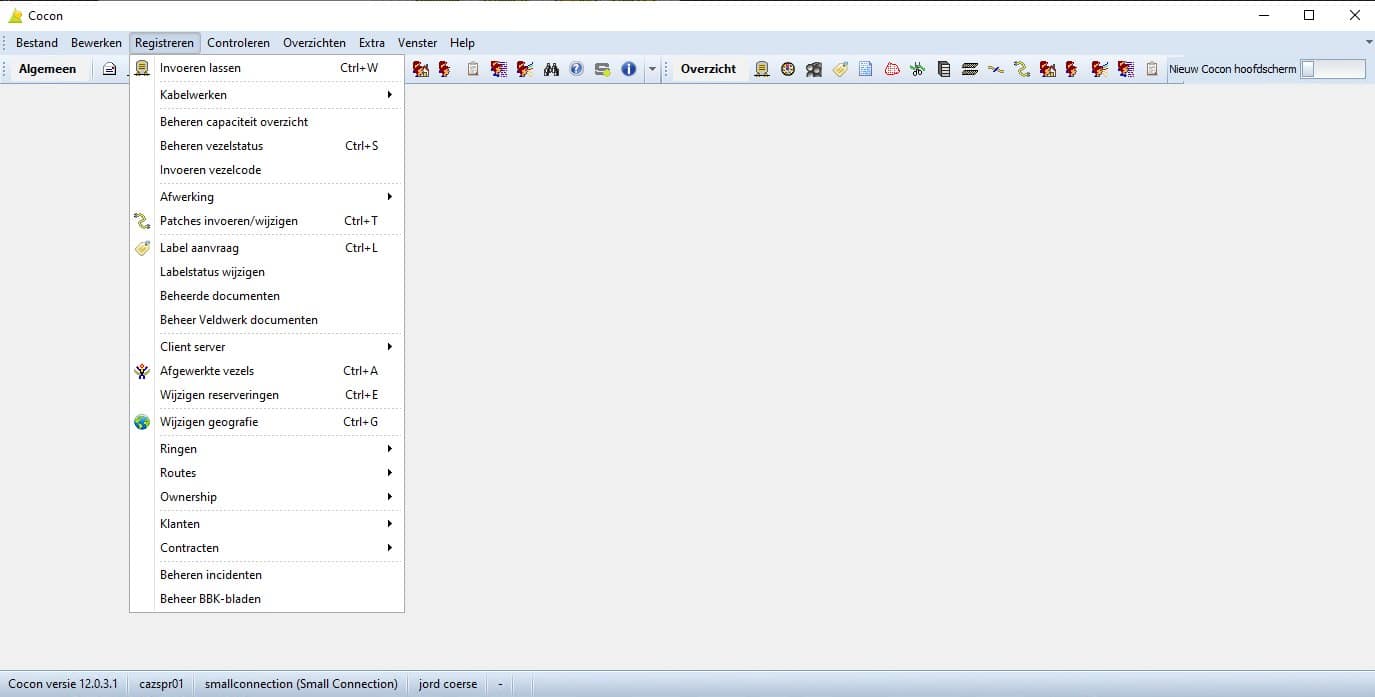
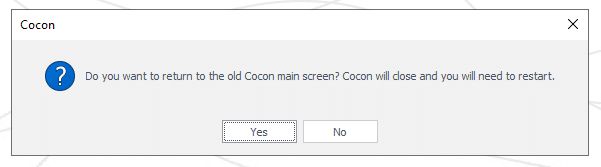
Godt å vite: Den visuelle oppdateringen gjelder kun Cocons hovedskjerm. Kartet og mange av underskjermene forblir uendret foreløpig. Du kan veksle mellom det gamle og det nye grensesnittet ved å bruke bryteren øverst til høyre; Cocon starter deretter på nytt. Denne oppdateringen er det første trinnet i en gradvis modernisering av Cocon.
OVERSIKT
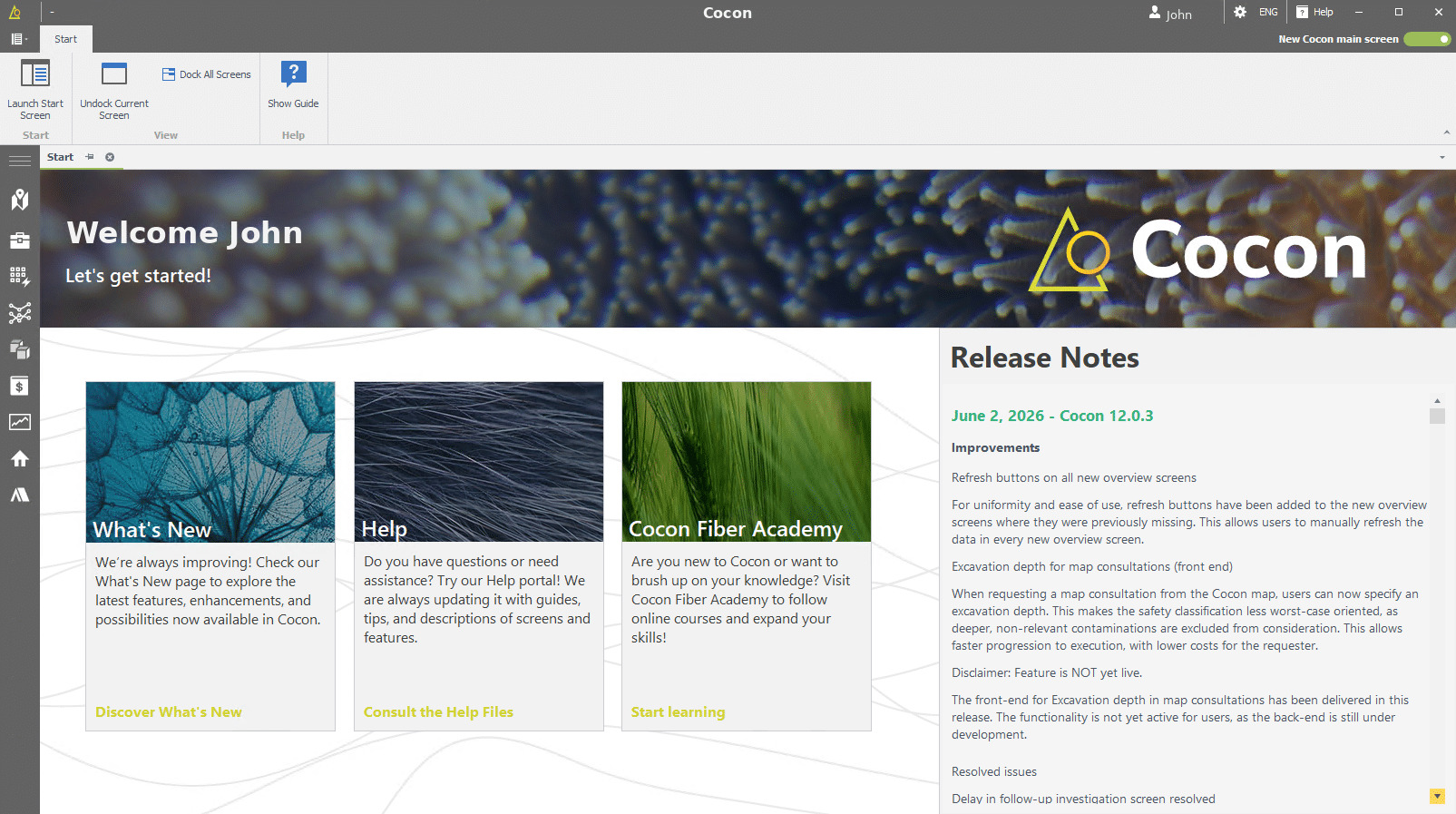
Den nye hovedskjermen
- Applikasjonsmenyen og hovedmenyen, øverst til venstre. Tilgang til alle skjermbilder og innstillinger.
- Menylinjen med kontekstavhengige knapper for det aktive skjermbildet.
- Profil, språk og Hjelp – lett tilgjengelig øverst til høyre.
- En bryter som lar deg veksle mellom det gamle og det nye grensesnittet med ett klikk.
- Startside med snarveier («Hva er nytt», «Hjelp», «Fiber Academy») og versjonsnotater.
NYHETER
Fire forbedringer du vil merke med en gang
1. Hovedmenyen
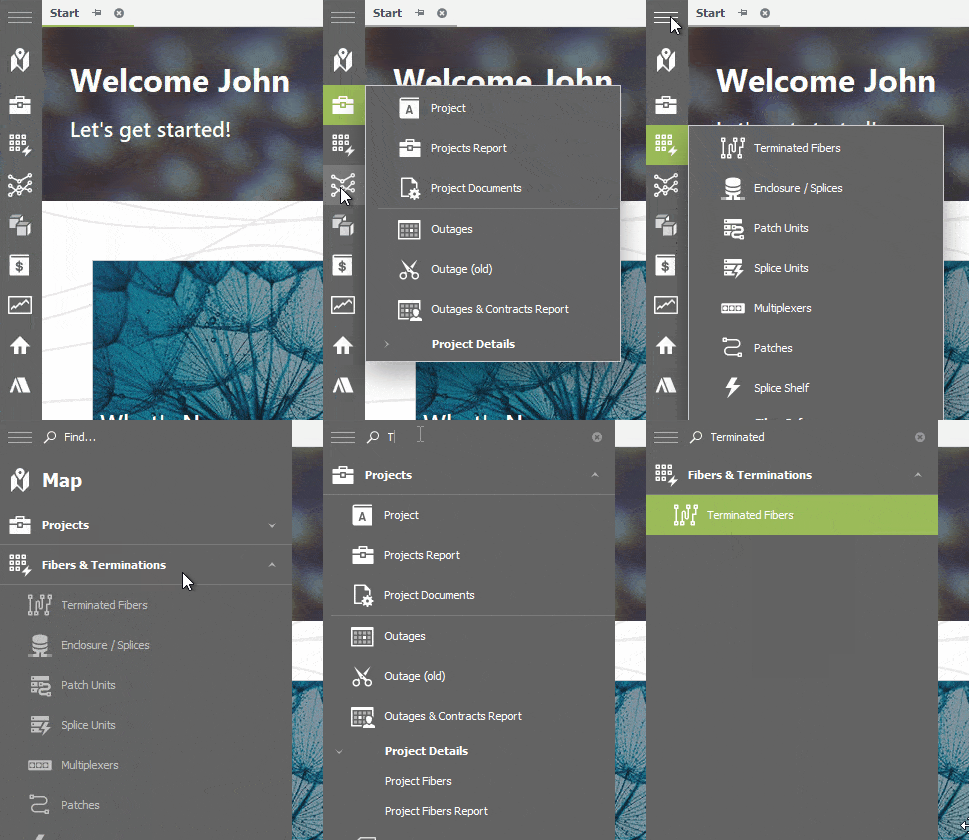
Alle hovedskjermbildene ligger nå oversiktlig i hovedmenyen til venstre, sortert etter nettverkslogikk og prioritet. Dette gjør det enklere for deg å finne riktig skjermbilde raskere.
- Vis og skjul innholdet ved hjelp av hamburger-knappen (tre streker).
- Når siden er utvidet, kan du bruke søkefunksjonen til å hoppe direkte til et skjermbilde.
- Det er ikke lenger separate knapper for registrering og oversikt: din autorisasjon avgjør hvilket skjermbilde som åpnes.
2. Programmenyen
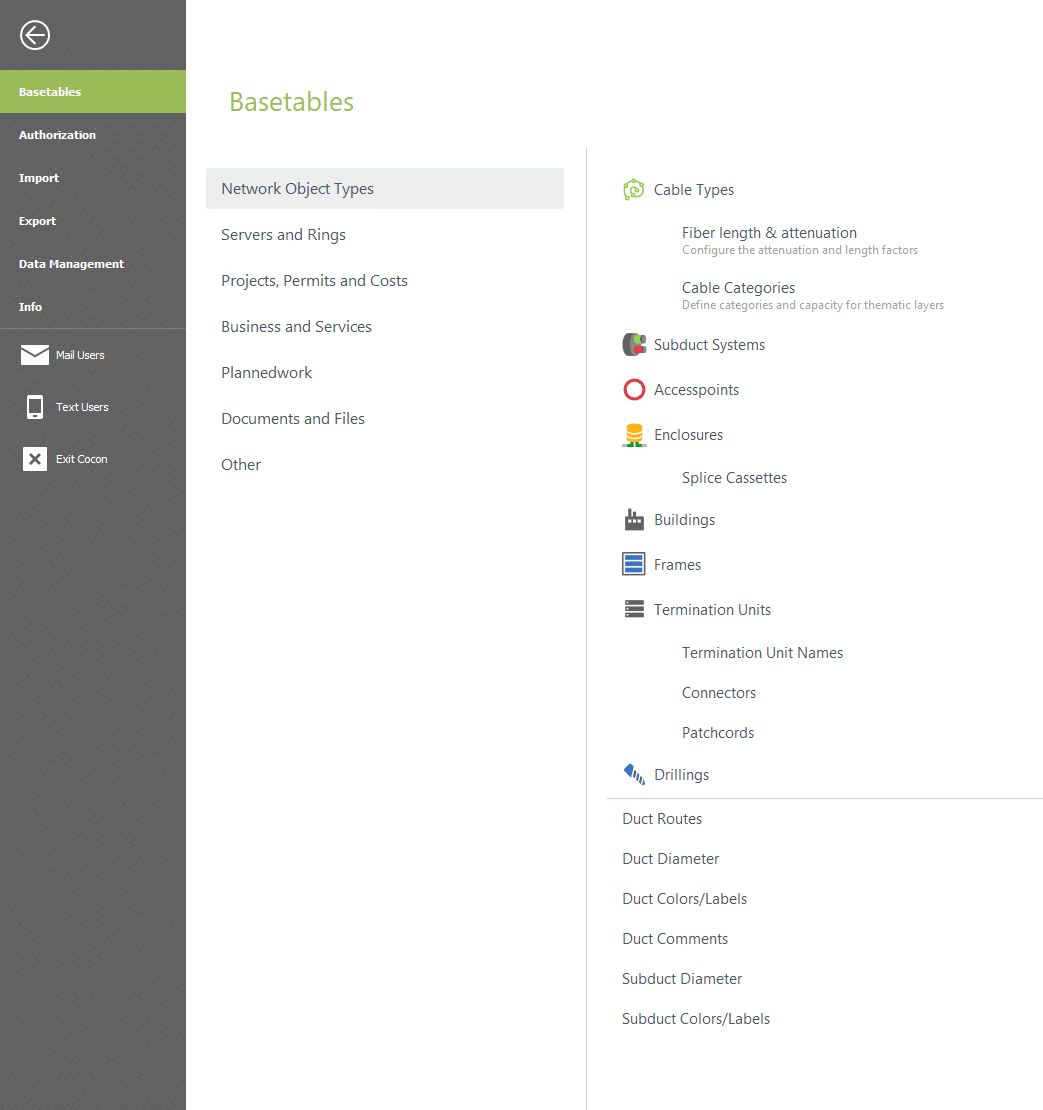
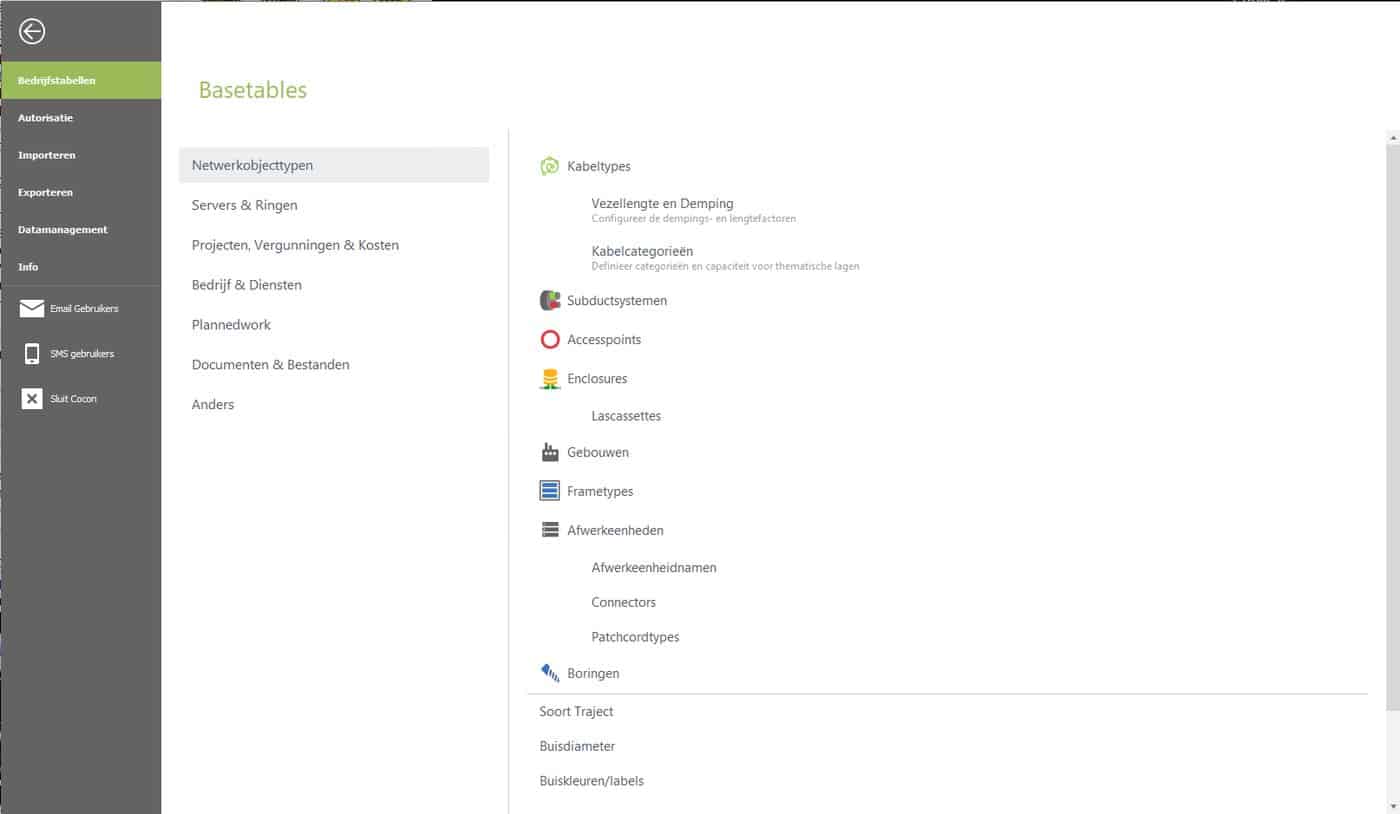
Alt som har med generelle miljø- og programinnstillinger å gjøre, er samlet under programmenyen øverst til venstre: grunnleggende tabeller, bruker- og gruppeautorisasjon samt import og eksport av massefiler.
- Kategorier gruppert etter logikk i stedet for lange lister.
- En kort beskrivelse av hver funksjon, slik at du slipper å gjette.
OG MER
Arbeid smartere med knapper og faner
3. Menybåndet: kontekstbaserte knapper. Menybåndet øverst viser alltid de relevante knappene for skjermbildet du jobber i, alltid på samme sted og med samme oppsett. Du slipper å lete lenger.
4. Faner: flere skjermer, ditt oppsett. Skjermene åpnes nå som faner, slik at du kan ha flere skjermer åpne samtidig og fortsatt ha full kontroll. Dra fanene side om side eller stabl dem, eller trekk en fane ut av Cocon for å få et eget vindu på en annen skjerm.
FØR & ETTER
Se forskjellen selv
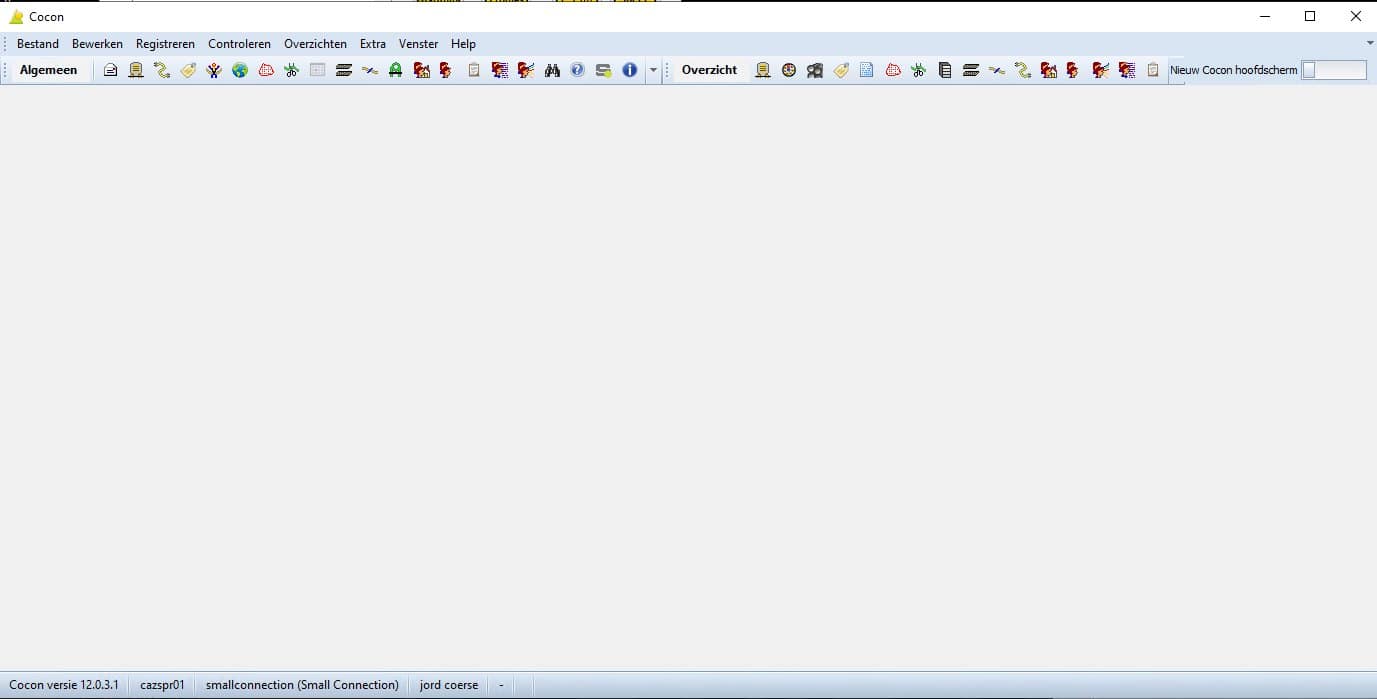
Det kjente utseendet til venstre, det nye grensesnittet til høyre, side om side.
Hovedskjermen
Oversikt over funksjonene
EN MYK OVERGANG
Finn deg til rette i ditt eget tempo
Du kan begynne å bruke den nye hovedskjermen allerede nå og bli vant til den i ditt eget tempo.
- Prøv det med en gang. Bruk bryteren øverst til høyre for å slå på den nye hovedskjermen selv.
- Bytt tilbake foreløpig. I overgangsperioden kan du fortsatt gå tilbake til den gamle visningen; etter hvert vil den gamle skjermen bli faset ut.
- De samme dataene og funksjonene. Det er bare hovedskjermen som endres; geografien og underskjermene forblir de samme.
- Hjelp er tilgjengelig. Etter oppstarten står Speer ITs supportteam klart til å svare på spørsmålene dine.
KOM I GANG
Prøv den nye startskjermen
Slå på bryteren «Ny Cocon-hovedskjerm» øverst til høyre, start Cocon på nytt og utforsk det nye grensesnittet. I overgangsperioden kan du enkelt bytte tilbake for å venne deg til det i ditt eget tempo.
Har du spørsmål? Kundeservice servicedesk@speerit.nl | 0900 77 33 748 | Speer IT B.V.