NEU – VISUELLES UPDATE
Cocon erhält ein frisches, intuitiveres Design
Ein neu gestalteter Startbildschirm mit einfacherer Navigation, kontextbezogenen Schaltflächen und einem einheitlichen Layout, damit Ihre tägliche Arbeit in Cocon schneller und angenehmer wird.
WARUM DIESES UPDATE
Das gleiche Cocon, noch benutzerfreundlicher
Wir haben die grafische Benutzeroberfläche von Cocon überarbeitet und dabei ein einziges Ziel vor Augen gehabt: Cocon intuitiver zu gestalten und Sie bei Ihrer täglichen Arbeit noch effizienter zu unterstützen. Alle Funktionen, die Sie gewohnt sind, stehen weiterhin zur Verfügung – sie sind nun jedoch übersichtlicher angeordnet und leichter zu finden.
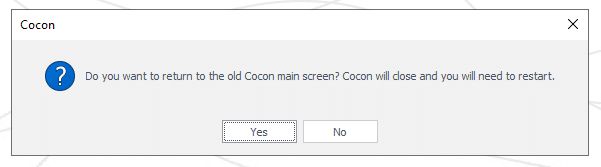
Gut zu wissen: Das visuelle Update betrifft nur den Hauptbildschirm von Cocon. Die Geografie und viele Unterbildschirme bleiben vorerst unverändert. Über die Umschaltfunktion oben rechts können Sie zwischen der alten und der neuen Benutzeroberfläche wechseln; Cocon wird anschließend neu gestartet. Dieses Update ist der erste Schritt einer schrittweisen Modernisierung von Cocon.
AUF EINEN BLICK
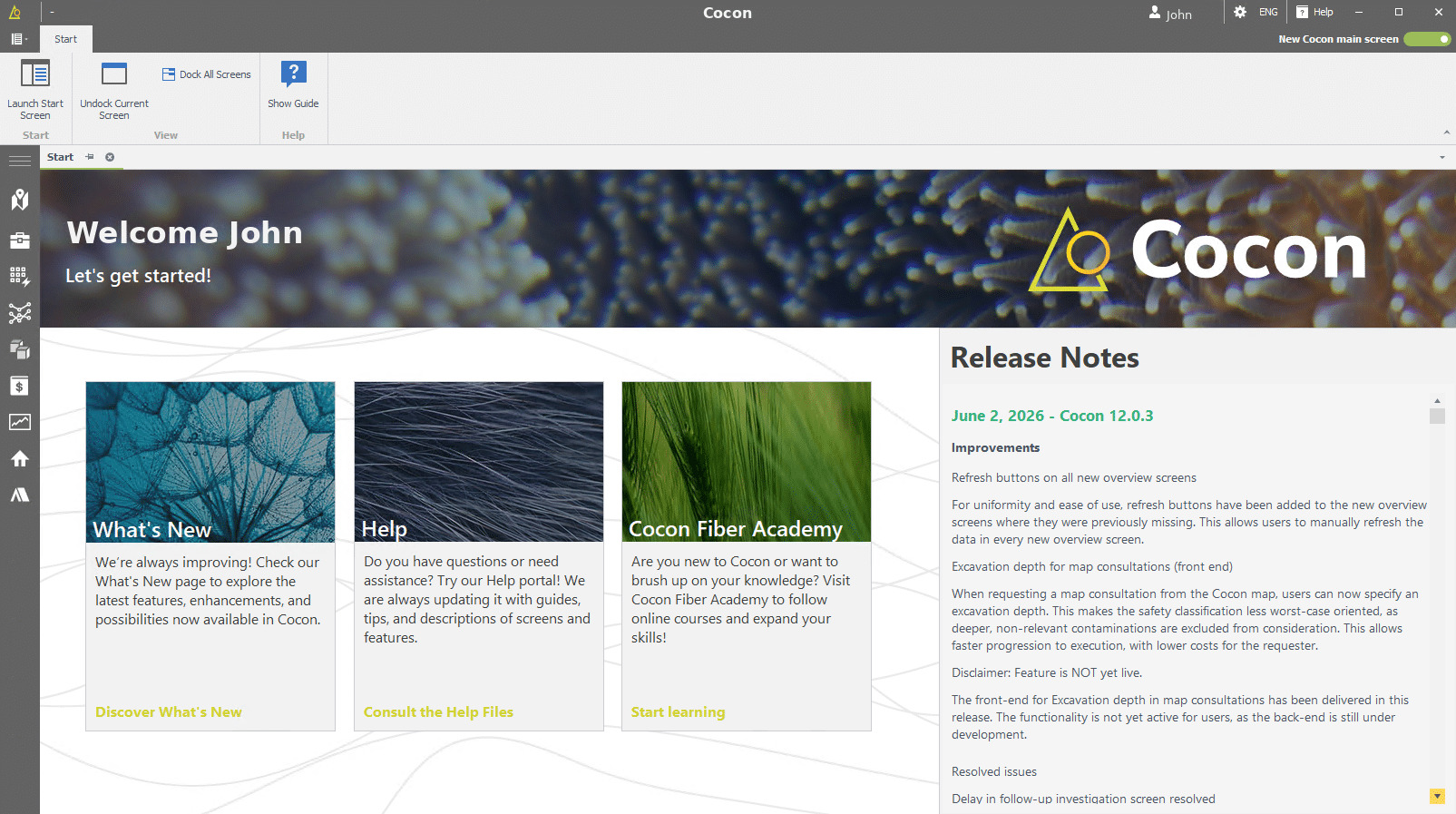
Der neue Startbildschirm
- Anwendungsmenü und Hauptmenü, oben links. Zugriff auf alle Bildschirme und Einstellungen.
- Die Multifunktionsleiste mit kontextabhängigen Schaltflächen für den aktiven Bildschirm.
- Profil, Sprache und Hilfe – ganz oben rechts griffbereit.
- Ein Umschaltknopf, mit dem man mit einem Klick zwischen der alten und der neuen Benutzeroberfläche wechseln kann.
- Startseite mit Schnellzugriffen („Neuigkeiten“, „Hilfe“, „Fiber Academy“) und Versionshinweisen.
NEUIGKEITEN
Vier Verbesserungen, die Ihnen sofort auffallen werden
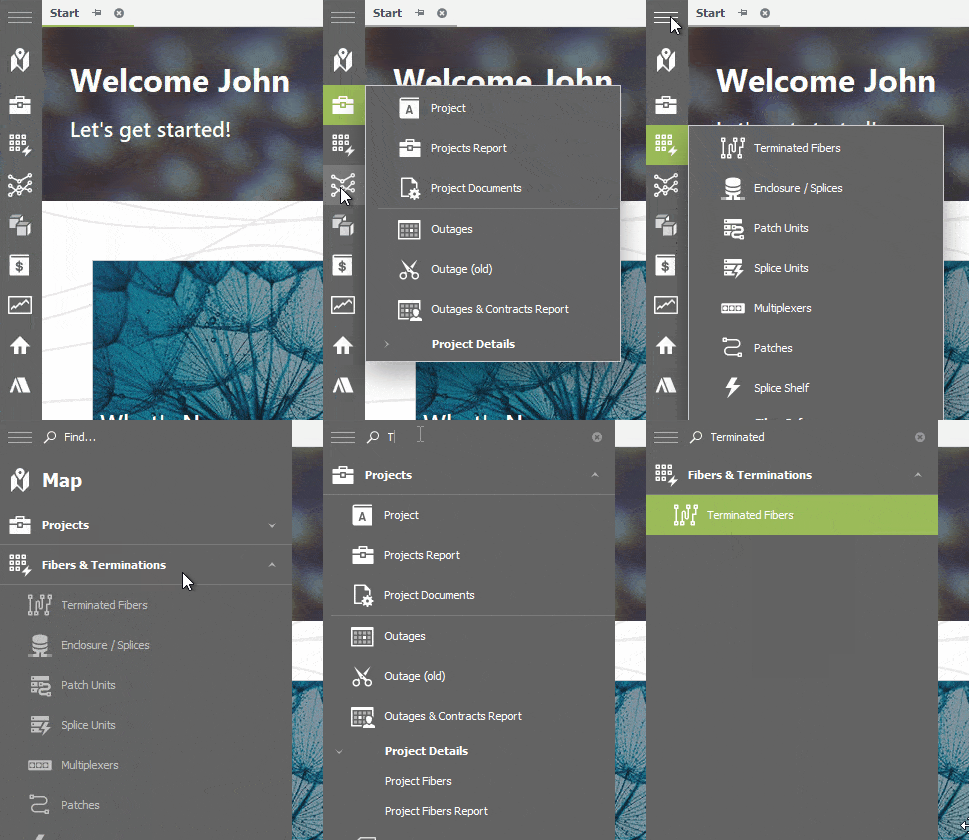
1. Das Hauptmenü
Alle Hauptbildschirme sind nun übersichtlich im Hauptmenü auf der linken Seite angeordnet, sortiert nach Netzwerklogik und Priorität. So finden Sie den richtigen Bildschirm schneller.
- Mit dem Hamburger-Symbol (drei Striche) ein- und ausklappen.
- Wenn die Ansicht erweitert ist, können Sie mithilfe der Suchfunktion direkt zu einem Bildschirm springen.
- Keine separaten Schaltflächen mehr für „Registrieren“ und „Übersicht“: Je nach Ihrer Berechtigung wird der entsprechende Bildschirm geöffnet.
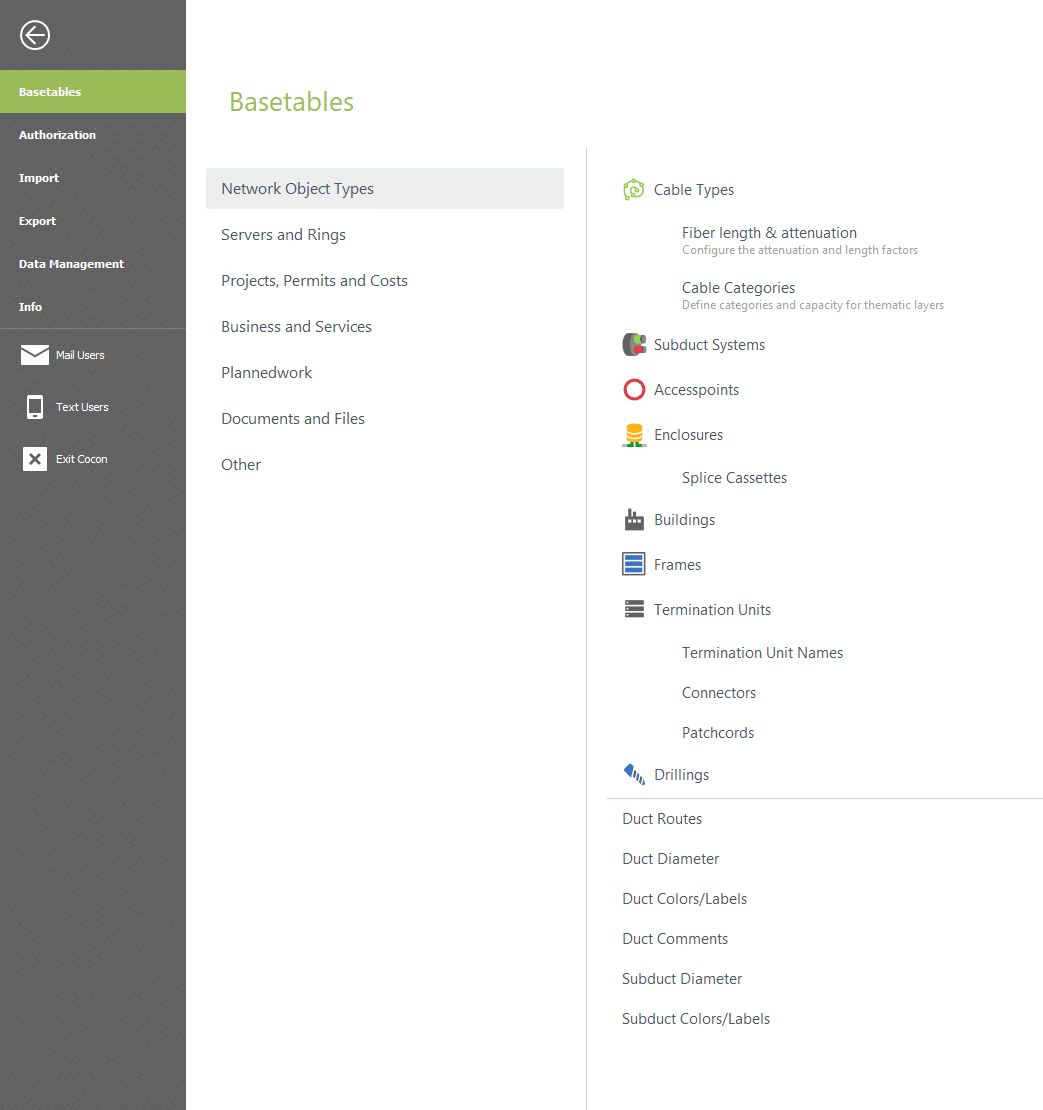
2. Das Anwendungsmenü
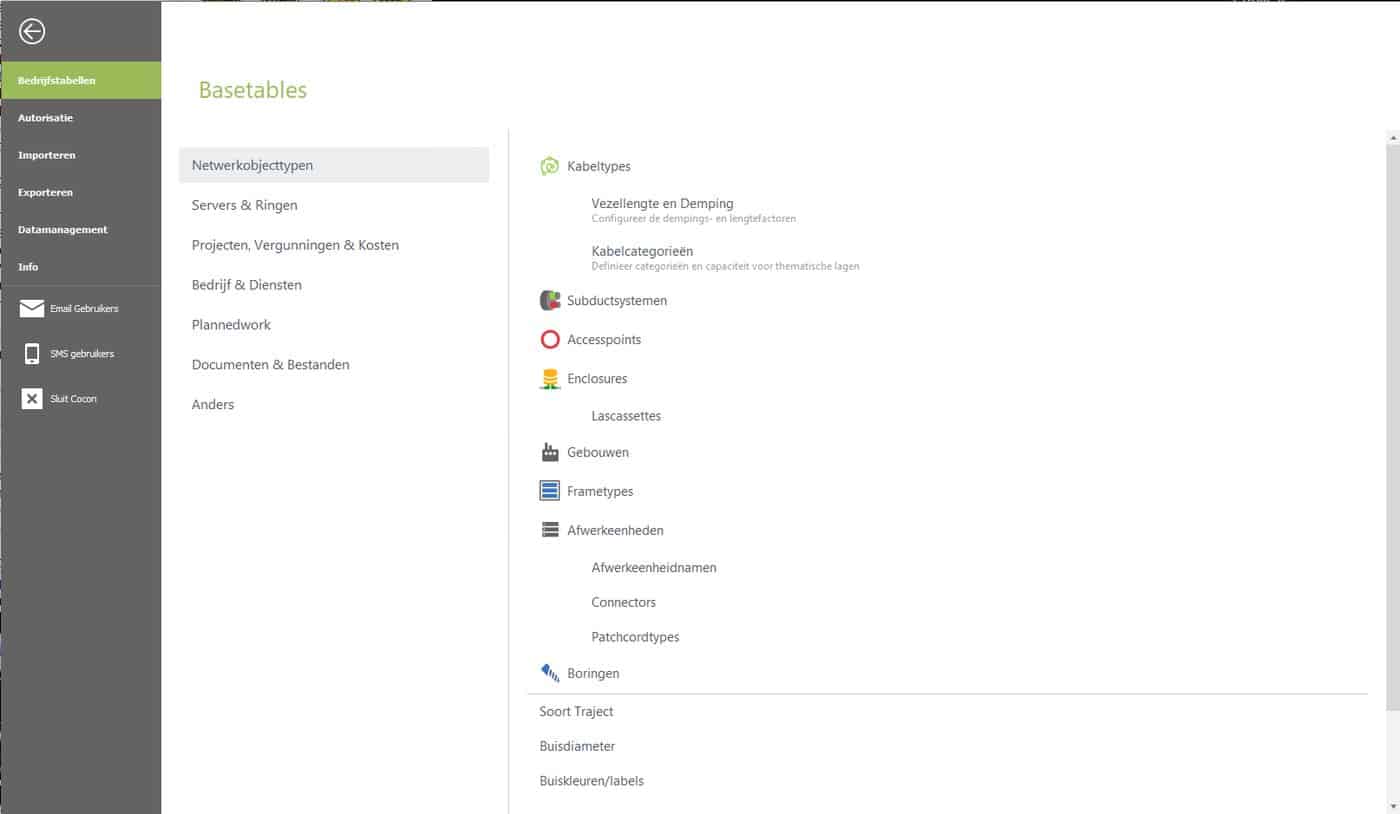
Alle Optionen, die sich auf die allgemeinen Umgebungs- und Anwendungseinstellungen beziehen, sind im Anwendungsmenü oben links zusammengefasst: Basistabellen, Benutzer- und Gruppenberechtigungen sowie der Import und Export von Massendateien.
- Logisch gegliederte Kategorien statt langer Listen.
- Zu jeder Funktion gibt es eine kurze Beschreibung, damit Sie nicht raten müssen.
UND MEHR
Mit Schaltflächen und Registerkarten effizienter arbeiten
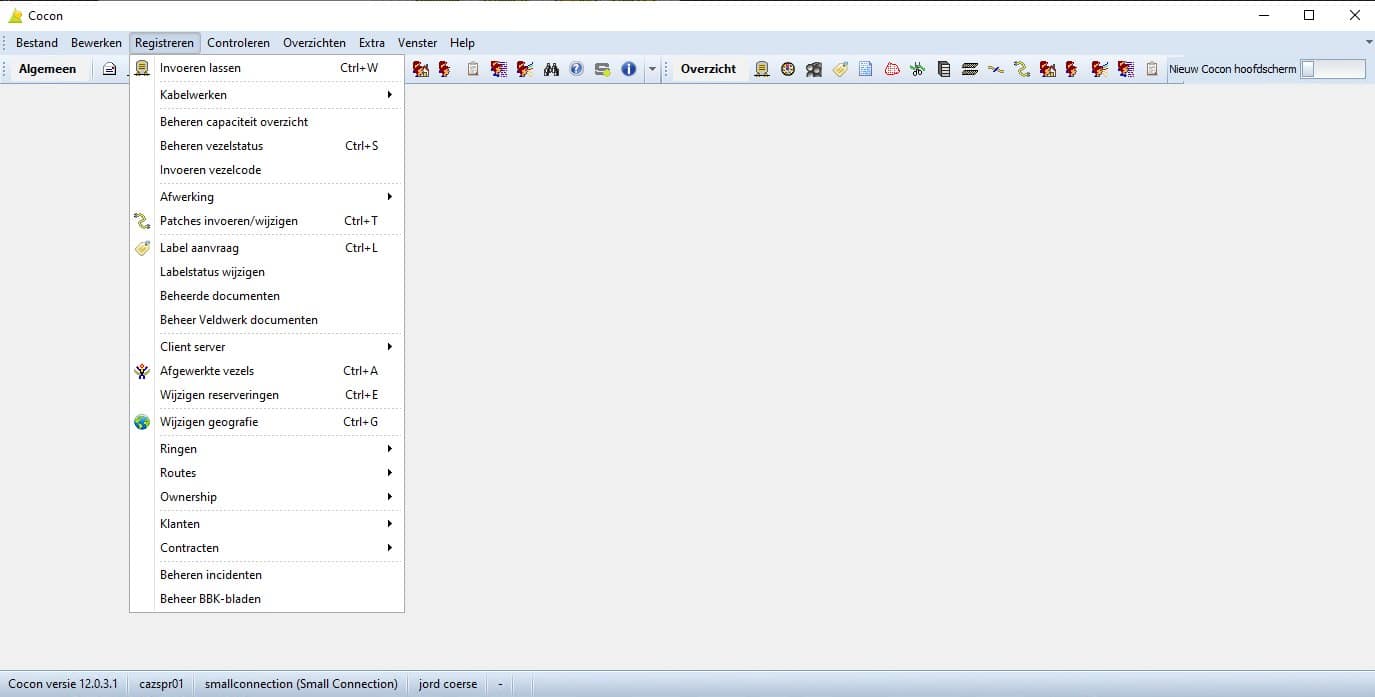
3. Die Multifunktionsleiste: kontextbezogene Schaltflächen. Die Multifunktionsleiste am oberen Rand zeigt stets die für den aktuellen Bildschirm relevanten Schaltflächen an – immer an derselben Stelle und im gleichen Layout. Kein Suchen mehr.
4. Registerkarten: Mehrere Bildschirme, Ihr Layout. Bildschirme werden nun als Registerkarten geöffnet, sodass Sie mehrere Bildschirme gleichzeitig geöffnet lassen können und dabei die volle Kontrolle behalten. Ziehen Sie Registerkarten nebeneinander oder übereinander, oder ziehen Sie eine Registerkarte aus Cocon heraus, um ein separates Fenster auf einem zweiten Monitor zu öffnen.
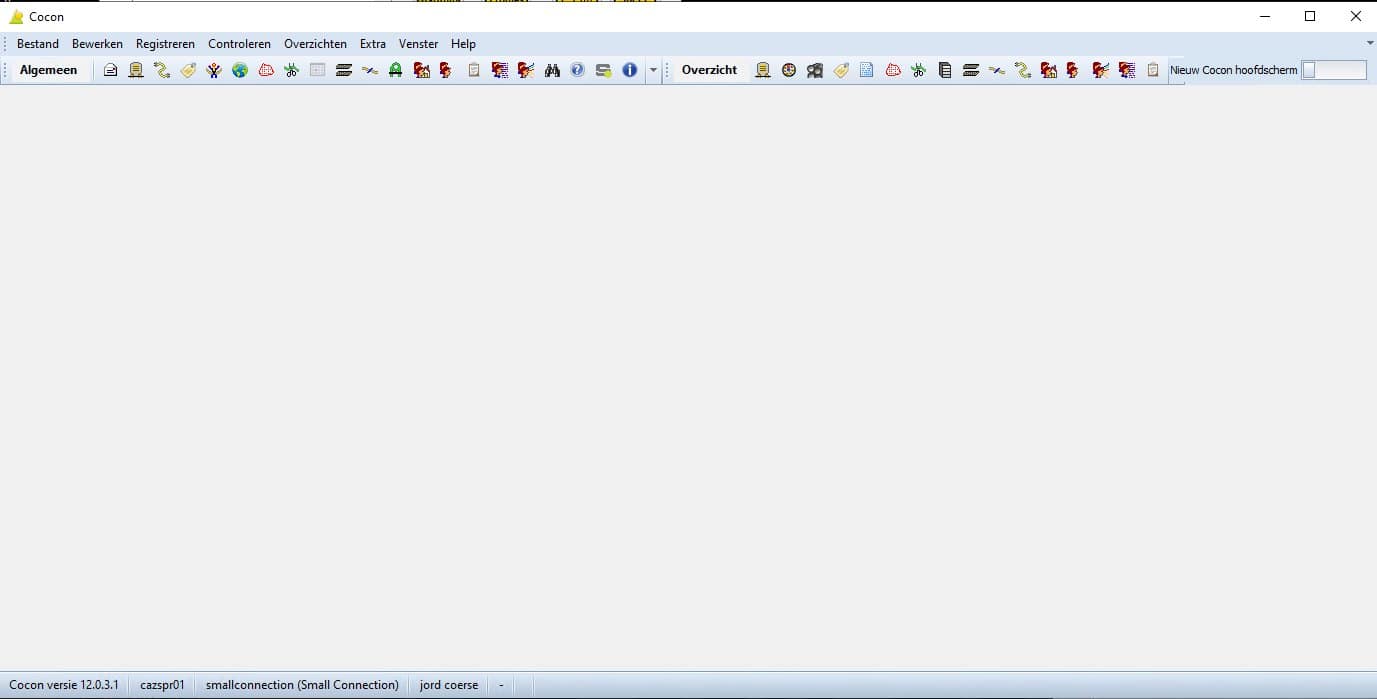
VORHER & NACHHER
Überzeugen Sie sich selbst vom Unterschied
Links die gewohnte Ansicht, rechts die neue Benutzeroberfläche – nebeneinander.
Der Hauptbildschirm
Die Funktionen erkunden
EIN SANFTER ÜBERGANG
Machen Sie es sich in Ihrem eigenen Tempo bequem
Sie können den neu gestalteten Startbildschirm ab sofort nutzen und sich in Ihrem eigenen Tempo daran gewöhnen.
- Probieren Sie es gleich aus. Verwenden Sie den Schalter oben rechts, um den neuen Startbildschirm selbst zu aktivieren.
- Wechseln Sie vorerst wieder zurück. Während der Übergangsphase können Sie noch zur alten Ansicht zurückkehren; mit der Zeit wird die alte Ansicht auslaufen.
- Die gleichen Daten und Funktionen. Nur der Hauptbildschirm ändert sich; die geografische Darstellung und die Unterbildschirme bleiben unverändert.
- Hilfe steht bereit. Nach der Inbetriebnahme steht Ihnen das Support-Team von Speer IT bei Fragen gerne zur Verfügung.
ERSTE SCHRITTE
Probieren Sie den neuen Startbildschirm aus
Aktivieren Sie oben rechts den Schalter „Neuer Cocon-Startbildschirm“, starten Sie Cocon neu und entdecken Sie die neue Benutzeroberfläche. Während der Übergangsphase können Sie ganz einfach wieder zur alten Ansicht zurückwechseln, um sich in Ihrem eigenen Tempo daran zu gewöhnen.
Fragen? Service-Desk servicedesk@speerit.nl | 0900 77 33 748 | Speer IT B.V.